
ก่อนเริ่ม
- เลือกรูปแบบรายงานให้ตรงงาน
- ตรวจวันที่และวงแชร์
- คัดลอกข้อความหรือบันทึกเป็นภาพ
ขั้นตอนการใช้งาน
1
ขั้นตอนที่ 1
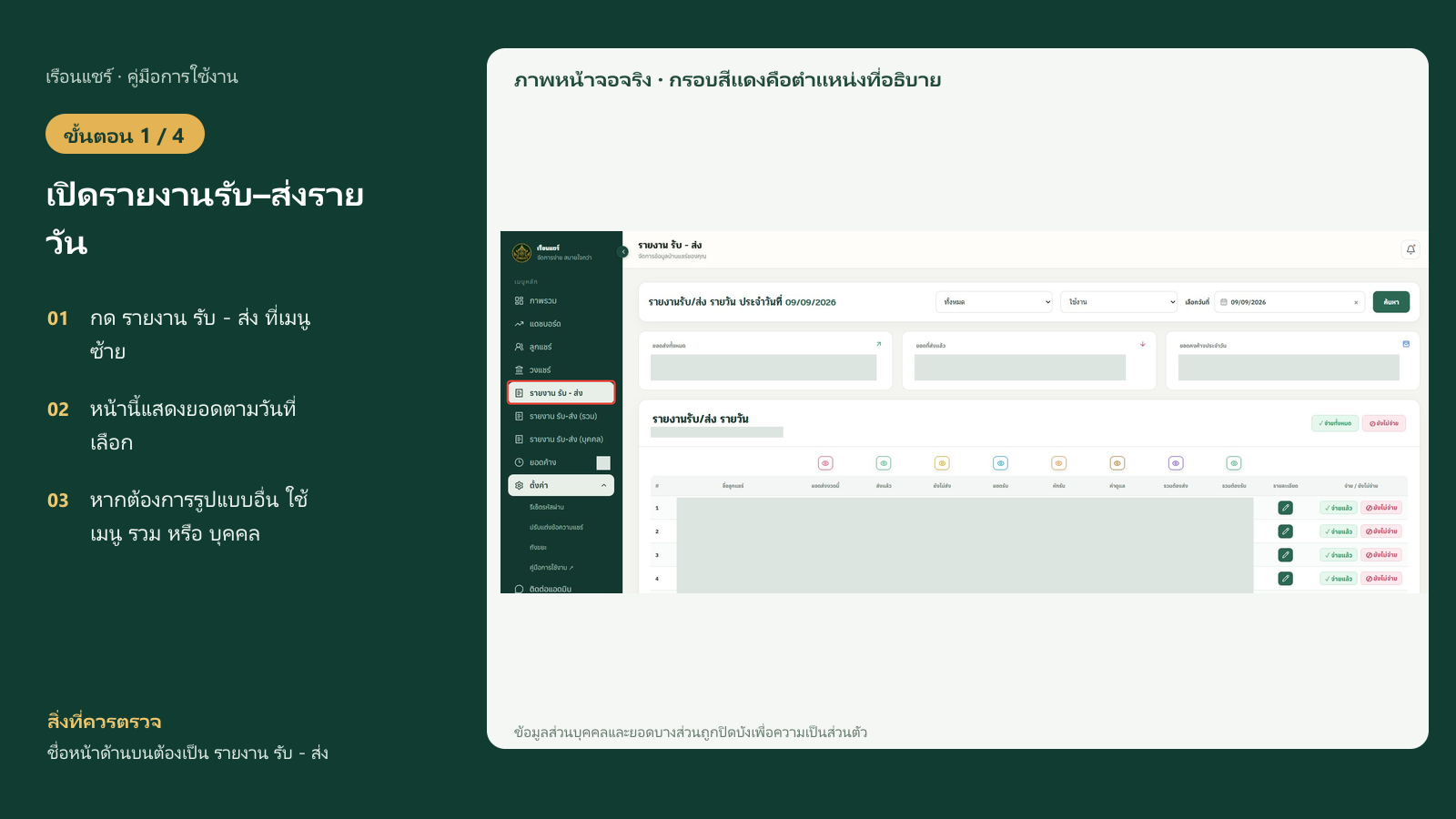
เลือกรูปแบบรายงาน
รายงานรับ–ส่งใช้กับงานรายวัน รายงานรวมใช้ดูทุกคน และรายงานบุคคลใช้เจาะลูกแชร์รายเดียว
2
ขั้นตอนที่ 2
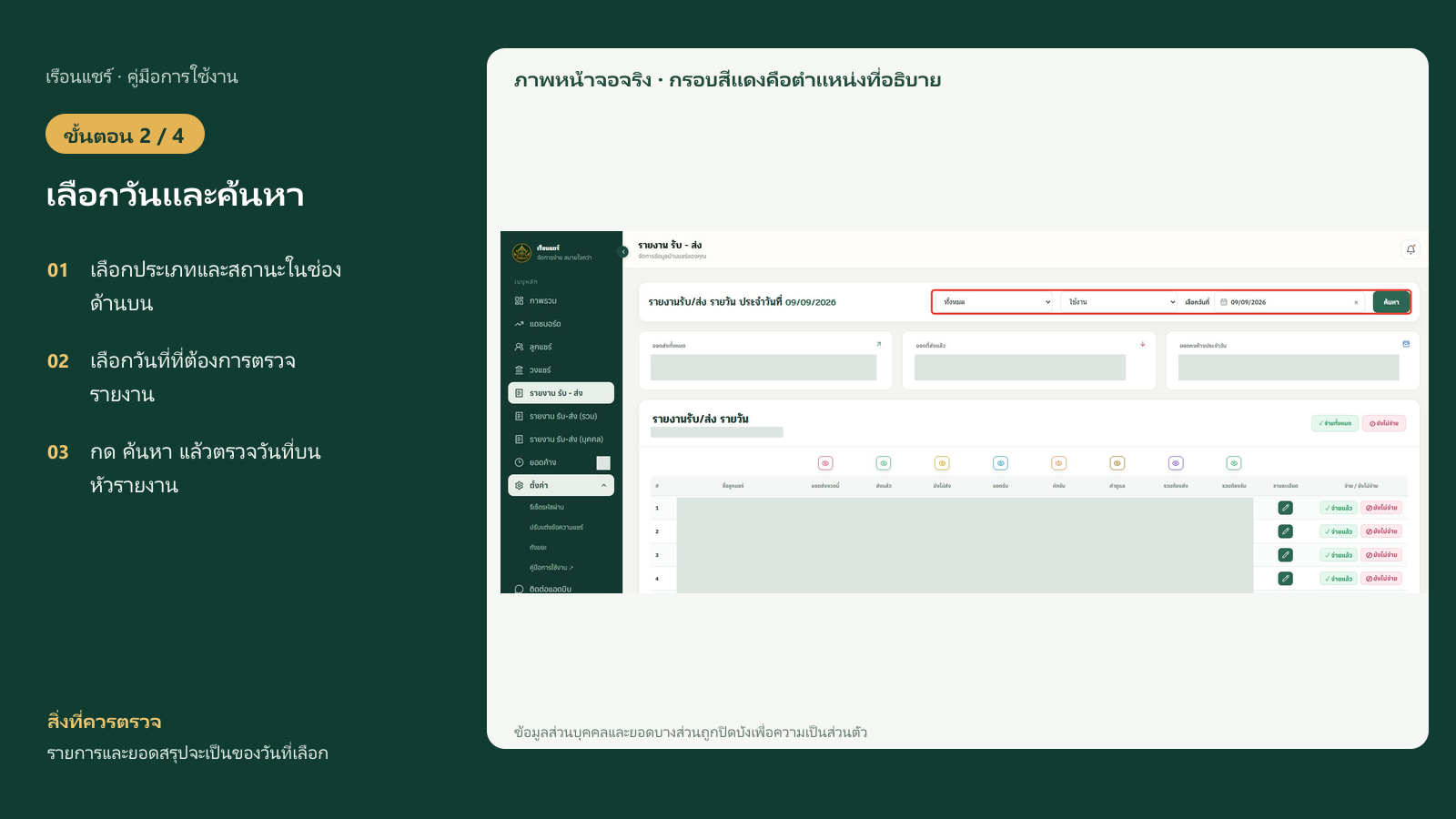
เลือกวันที่หรือรายการ
กำหนดวันที่ ลูกแชร์ หรือวงที่ต้องการให้ตรงก่อนอ่านยอด
3
ขั้นตอนที่ 3
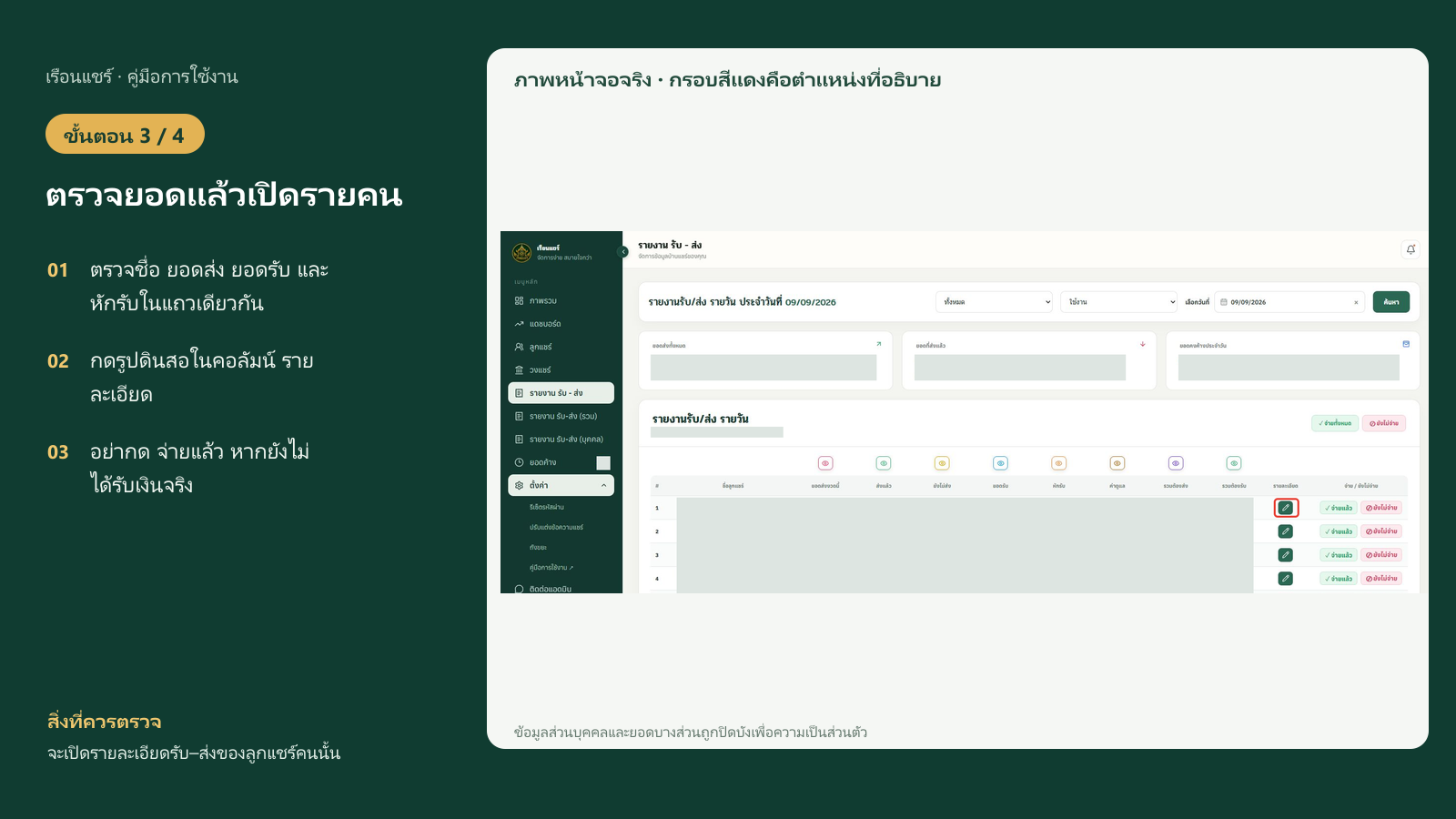
ตรวจยอดรับและยอดส่ง
ไล่ดูชื่อวง งวด จำนวนเงิน จ่ายแล้ว และคงเหลือ รวมถึงรายการหักที่เกี่ยวข้อง
4
ขั้นตอนที่ 4
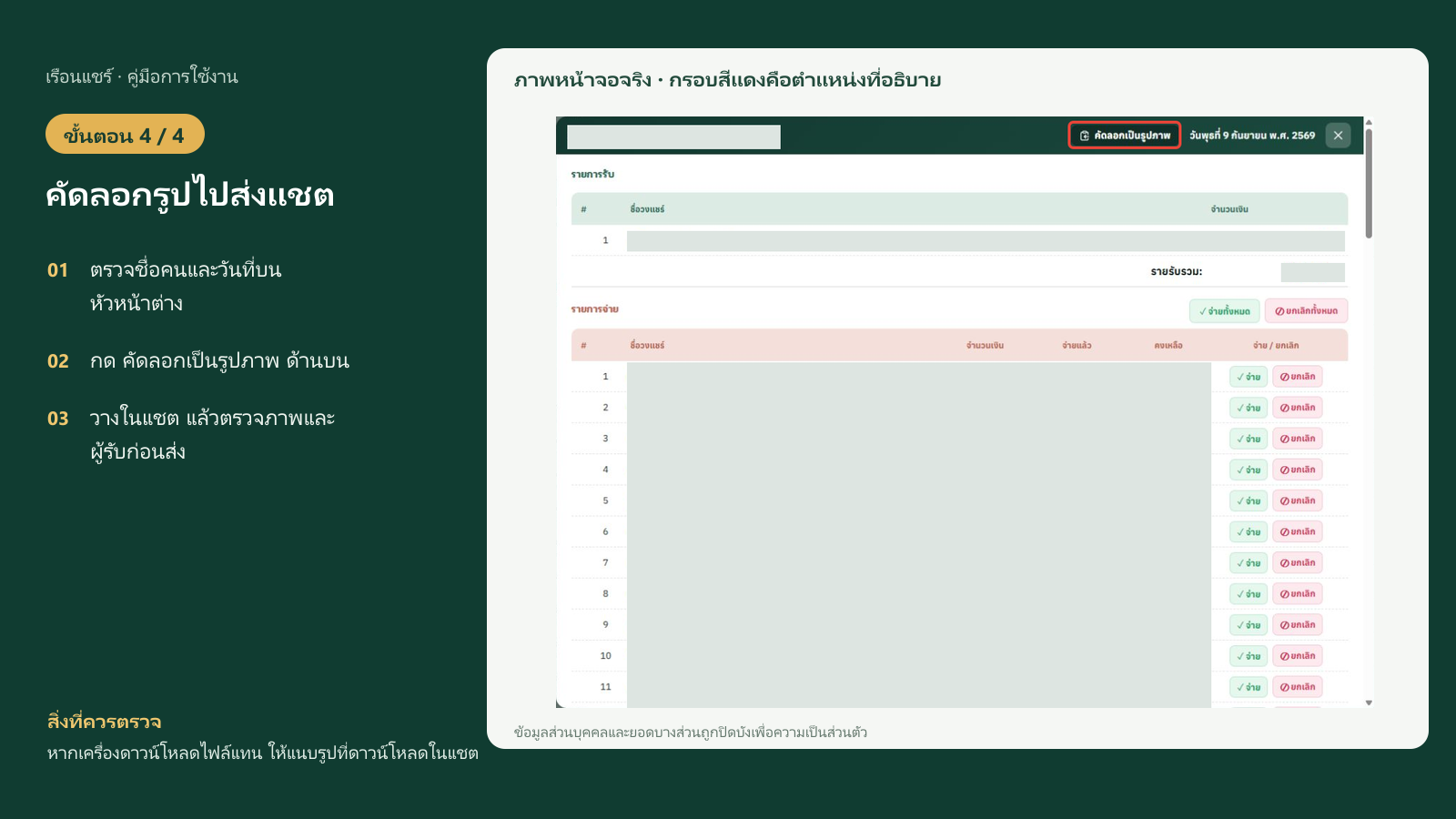
คัดลอกหรือบันทึกเป็นรูปภาพ
เมื่อข้อมูลถูกต้องแล้ว จึงคัดลอกข้อความหรือบันทึกภาพเพื่อนำไปส่งต่อ
ข้อแนะนำก่อนบันทึกข้อมูล
ตรวจวันที่บนหัวรายงานทุกครั้ง
หากยอดไม่ตรง ให้ย้อนตรวจสถานะชำระของงวดนั้น
อย่าส่งรายงานที่มีข้อมูลของคนอื่นให้ผู้ที่ไม่เกี่ยวข้อง
คำถามที่พบบ่อย
รายงานรวมกับรายงานบุคคลต่างกันอย่างไร?+
รายงานรวมเหมาะกับการตรวจภาพรวมหลายคน ส่วนรายงานบุคคลแสดงเฉพาะรายการของลูกแชร์ที่เลือก
ทำไมยอดค้างยังแสดงหลังรับเงินแล้ว?+
ให้ตรวจว่ากดบันทึกชำระในงวดและวันที่ถูกต้องแล้วหรือไม่ จากนั้นเปิดรายงานใหม่
ส่งรายงานทาง LINE ได้อย่างไร?+
ใช้ปุ่มคัดลอกข้อความหรือบันทึกเป็นรูปภาพ แล้วนำข้อความหรือภาพไปส่งในห้องแชตที่ต้องการ